3D Studio MAX ---> درس شماره 6 :: محبث Material Editor
مبحثی که این جلسه می خواهم به برسی آن بپردازم مبحث material editor می باشد. محیط material editor محیطی است بر گرفته از تمامی مواردی که برای ایجاد حالت یک ماده بر روی حجم ایجاد شده توسط ما می باشد.همانطور که می دانیم نقطه ی تمایز اجسام از یکدیگر حالات و خصوصیات اجسام می باشد که توجه به این مسله بسیار حائز اهمیت می باشد از این رو برای تفهیم بهتر شماها قصد دارم بعد از یک تعریف کلی از این محیط به توضیح موارد کاربرد آن با زدن مثال هایی خواهم پرداخت.
در شکل زیر نمایی از این محیط مشاهده می فرمایید که اقسام آن به شرح زیر می باشد:

sample type
back light
background
sample UV tilling
video color check
make preview
option
select by meterial
meterial/map navigator
go forward to sibling
go to parent
show end result
show map in viewport
meterial effect channel
put to library
make unique
make material copy
reset map
asign material to selection
put material to scene
get material
shader basic parameters
blinn basic parameters
extended parameters
supersampling
maps
dynamics properties
از بالا که شروع می کنیم بترتیب شماره موارد زیر را مشاهده می کنیم:
۱) نوع نمونه ما (مکعب دایره و ...)
۲)نور پس زمینه نمونه
۳)پشت زمینه نمونه
۴)مقدار اعمال material را تنظیم می کند که در حقیقت نسبت اندازه material است
۵) برای رنگهایی که در سیستم tv است.
۶)یک پیش نمایش از material می باشد
۷)تنظیمات
۸)تنظیم انتخاب بر حسب material .
۹)زیر شاخه های material انتخاب شده
۱۰)یک مرحله به جله می رود(در قسمت زیر مجموعه های material )
۱۱)به شاخه اصلی برمی گردد
۱۲)نتیجه نهایی را نمایش می دهد.
۱۳) material اعمال شده بر جسم را مرئی می کند
۱۴)نوع اعمال افکت را تنظیم می کند.
۱۵)ذخیره سازی در کتابخانه مواد.
۱۶)بصورت یک material در می آورد.
۱۷)یک کپی از material می گیرد.
۱۸)به حالت اولیه بازمی گرداند.
۱۹) material را به جسم نسبت می دهد.
۲۰)
۲۱) material ی از جسم داری material می گیرد.
* از این مرحله به بعد را طی جلسات آینده با مثال برسی خواهیم کرد.
۲۲)پارامترهای بنیادی material ها
۲۳)تنظیمات نوع جسم انتخاب شده
۲۴)تنظیمات material های active.
۲۵)هسته material editor بشمار می آید که خود نیاز به بحث و توضیح فراوان دارد.
۲۶)که در شکل ذکر نشده قسمت standard می باشد که شامل material library میباشد در جلسات بعد برسی خواهد شد.
این اولین قسمت از پارامترهای اساسی material editor می باشد که با شکل به توضیح خواهم پرداخت البته وقتی این منو باز می شود (شکل زیر)

می بینید که از ۲ قسمت تشکیل شده یکی منو های کرکره ای و دیگری قسمتهای تیکی:
در منو های کرکره ای لسیتی از جنس مواد را مشاهده می کنید که بر حسب جنس مورد نظر یکی را انتخاب می کنید .
در منو های تیکی با انتخاب هر یک جسم همانند زیر تغییر می کند:


و 2-side که یک material دو طرفه ایجاد میکند.
تا بعد ... در پناه حق
دانلود امروز
سلام .
1- Photo2DVD Studio 3.2.0.6
قدرتمندترین نرم افزار ممکن برای تبدیل تصاویر شما به VCD و DVD که میتوانید افکت های مختلفی به تصاویر خود ببخشید و موزیک های زیبایی که خودتون بروی هارد خودتون دارید رو به آن اضافه کنید.
مثلا شما میتونید توسط این برنامه یک VCD از عکس های خانوادگی خود بهمراه موزیک های زیبا ایجاد کنید و به عنوان خاطره نگه دارید و و و.....
از آخرین نسخه و نسخه کامل لذت ببرید...

حجم : ۱۱.۸۵ مگابایت
سریال :
Name : china.com
Code : FB0295589A33
2- Virtual CD 6.0.0.4
این هم نسخه جدید برنامه virtual cd که همه میشناسیدش. شما با این برنامه میتوانید برنامه یا بازی های که برای اجرای آنها نیاز به cd هست بدون cd اجرا کنید. این برنامه برای کپی کردن cd هم خوب است.

حجم : ۲۶.۷۴ مگابایت
سریال : VCD6-WKp9-o*1e-vQAB-FKGh
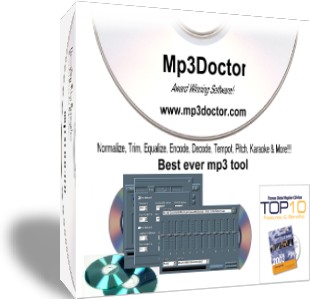
3- MP3 Doctor 5.11.012
این هم یک برنامه برای ادیت کردن mp3 های شما . با این برنامه میتوانید کیفیت صدای mp3 را بهتر کنید و خیلی کارهای دیگر که اگر باهاش کار کنید یاد میگیرید.
حجم : ۲.۳ مگابایت
4- Clone CD 5.0.2.2
این هم آخرین نسخه این نرم افزار رایت که بعضی از قفلها رو باز میکنه و سی دی های خش دار رو بهتر از Nero رایت میکنه. در ضمن دی وی دی هم رایت میکنه.

حجم : ۲.۱۹ مگابایت
کرک ( باید در محل نصب کپی کنید )
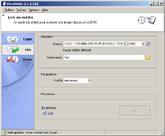
5- Blindwrite v5.2.5.138
یکی از بهترین برنامه ها برای رایت سیدی همین برنامه میباشد که دارای قابلیتهای زیادی از جمله کپی کردن سیدی های دارای قفل از نوع نقطه ای میباشد و همچنین دارای سیدی رام مجازی هم میباشد و فورمتهای مختلفی هم ساپورت میکنه .
حجم : ۲.۹۲ مگابایت
6- Microsoft OneNote 2003
این هم یکی از برنامه های آفیس که به کار معلم ها و دانش آموزان و ... میخوره . پس دانلودش کنید .

حجم : ۸۱.۹ مگابایت
سریال : WFDWY-XQXJF-RHRYG-BG7RQ-BBDHM
Flash MX ---> درس شماره 7 :: ادامه معرفی ابزار ها
با سلام .
ابراز Eraser 
همین طور که از نام این ابزار هم پیدا است با آن میتوان اشکال را پاک کرد. از این
ابزار نمیتوان برای پاک کردن گروه ها، سمبل ها یا Instancesها را پاک کرد برای پاک
کردن آنها میتوانید ابتدا آنها را انتخاب کنید و سپس با استفاده از دکمه Delete
صفحه کلید آنها را پاک کنید.
تنظیمات این ابراز در بخش Options جعبه ابزار:
Eraser mode
در این بخش میتواید نوع عملکرد پاک کن را تنظیم کنید. این بخش دارای این گزینه ها
است:
- Erase Normal:
 اگر این گزینه را انتخاب کنید میتوانید تمام اشکال اعم از برکننده ها
و خطوط را پاک کنید.
- Erase Fills:
 اگر این گزینه انتخاب شده باشد پاک کن فقط پرکننده ها را پاک خواهد
کرد.
- Erase Lines:
 این گزینه باعث پاک شده فقط خطوط میشود.
- Erase Selected Fills:
 این گزینه باعث میشود که فقط پرکننده های انتخاب شده پاک
شود.
- Erase inside:
 این گزینه باعث پاک شدن فقط آن ناحیه ایی میشود که پاک کردن از آنجا
شروع شده است.
Faucet 
با انتخاب کردن این دکمه میتوانید با یک کلیک به یک باره یک ناحیه را پاک کنید. یه
این صورت که مثلا اگر روی یک خط کلیک کنید کل آن خط پاک میشود.
Eraser Shape
در این قسمت میتوانید شکل و اندازه پاک کن را انتخاب کنید.
ابزار Eyedropper 
با استفاده از این ابزار میتوانید از صحنه نمایش انواع مختلف پرکننده ها و خطوطی که
به کار برده اید را انتخاب کنید و از آنها مجددا استفاده کنید. بعد از انتخاب این
ابزار و کلیک کردن روی یک پرکننده یا یک خط متناسب با اینکه روی چه چیزی کلیک کرده
باشید ابزار های lnk bottle و Paint bucket به طور اتوماتیک انتخاب خواهند شد.
ابزار lnk bottle 
با استفاده از این ابزار میتوانید استیل و رنگ خطوط را تغییر دهید. به این صورت که
بعد از انتخاب این ابزار میتوانید از بخش properties استیل و رنگ خط را انتخاب کنید
و سپس روی خطی که میخواهید آن تغییر دهید کلیک کنید.
ابزار Paint bucket 
با استفاده از این ابزار میتوانید ناحیه ایی را با پرکننده جاری پرکنید.
تنظیمات این ابزار در بخش Options جعبه ابزار:
قسمت Gap size 
در مثلا برنامه Paint ویندوز وقتی میخواهیم یک ناحیه را با رنگ پرکنیم اگر آن ناحیه
دارای کوچکترین شکافی باشد کل صفحه رنگی خواهد شد ولی در فلش میتوانید اشکالی را که
داری شکاف هم هستند را رنگ کنید برای این کار باید مقدار شکاف شکل را در بخش Gap
size مشخص کنید. از این قسمت اگر گزینه Don't Close gabs را انتخاب کنید ناحیه ایی
را که میخواهید آن را با پرکننده پرکنید نباید هیچ گونه شکافی داشته باشد.
Lock Fill 
در حالت معمول برای هر شکل از پرکننده های جداگانه استفاده میشود اما اگر این دکمه
انتخاب شده باشد برای چند شکل از یک پرکننده استفاده میشود. برای مثال در تصویر زیر
مربع های پایینی هر کدام از پرکننده مخصوص خود استفاده میکنند و مربع های بالایی
همگی از یک پرکننده مشترک استفاده میکنند. این دکمه در مورد ابزار Brush هم همین
کار را انجام میدهد.
تا بعد ... در پناه حق
دانلود امروز
سلام .
امروز چون دیدم روز شنبه است و اولین روز هفته (فقط به خاطر شما) براتون تعداد بیشتری دانلود گذاشتم که میتونید دانلود کنید .
بعد از مدت ها درخواست و غیره یک نرم افزار واقعا محشر برای تبدیل فایلهای SWF to FLA پیدا کردم که با اینکه اکثرا میشناسنش ولی هر جایی پیدا نمیشه.
این برنامه قابلیت خارج کردن موارد زیر از SWF به FLA رو داره:
Button , Frame Action , Frame Label , Linkage , Main Timeline , Morph Shape , Object Action , Picture , Shape , Sound (MP3) , Sprite و Text ها
از نسخه اصلی لذت ببرید...
حجم : 1 مگابایت
2- SmartWhois 3.5
یک برنامه واقعا مهشر که خیلی درخواست داشت بوسیله این نرم افزار کوچک و کم حجم شما میتونید بفهمید که یک آی پی متعلق به کدوم شهر و کشور هست یا این Host و Domain توسط چه کسی ثبت شده!! برای مچ گیری توی چت خوبه مثلا طرف میگه من دوبی هستم آی پی رو که چک میکنی میبینی که توی کویر لوت هستش!! حتی از یک IP بوسیله این برنامه میتونید بفهمید که ISP طرف شمارش چیه یا اسمش چیه !! خیلی کارها انجام میده که تا بخوام بگم صبح میشه!!

حجم : ۱.۸۶ مگابایت
پسورد فایل رار : http://www.turboreactor.com
3- DesktopX 2.2.1
یک نرم افزار جالب برای زیبا کردن محیط ویندوز شما اسکین های مختلف و زیبایی هم داره که 5 یا 6 تاش مال LongHorn هست 3تاش هم مال Linix بقیه هم مختلف هستند و جالب و زیبا!! اونهایی که از محیط ویندوزهای 95 گرفته تا Windows 2003 Server خسته شده اند میتونند با این برنامه محیط ویندوز خود رو زیبا کنند!! تمام اسکین هاش توی خود برنامه هست!!

100% رایگان
4- Mobile Music Polyphonic 1.5
اینم یک برنامه برای اینکه بتونید ملودی برای هر نوع گوشی بسازید یا از ملودی های خود برنامه استفاده کنید یا اینکه موزیک هایی رو که توی دستگاهتون دارید رو به فرمتی تبدیل کنه که بتونید به عنوان یک ملودی ازش استفاده کنید ! فکر کنم خیلی به کارتون بیاد!! اگر موبایل دارید پیشنهاد میکنم حتما دانلودش کنید تا از دستتون نرفته!

حجم : ۲.۵۱ مگابایت
پسورد فایل RAR : http://www.turboreactor.com
5- Sothink SWF Decompiler MX 2005
حتما شما هم دوست دارید فایل های فلشی رو که توی یک سایت میبینید توی Computer خودتون زخیره کنید یا اینکه فایلهای فلشی رو که دارید تکه تکه کنید یا موزیک اونها یا عکس های اونها رو جدا کنید و... این برنامه توی Standard Buttons مرورگر IE یک دکمه ای رو میسازه که شما با کلیک روی اون میتونید فایل فلش رو ذخیره کنید و به راحتی هر چه تمام تر اونها رو تکه تکه کنید !! اگر فلش باز نمیشه دانلودش میکنه و خیلی کارهای دیگه . من ورژن قبلی این رو داشتم ولی این ورژن 3 یا 4 روزه که اومده . پیشنهاد میکنم اگر به فلش علاقه دارید حتما دانلودش کنید چون خیلی به کار میاد!!!

حجم : ۲.۶۶ مگابایت
Name : www.piaodown.com
Serial : C43NKU-0U6NMJ-Q1WN05-YZB78A-1BEG9R-DF52CV-ZABXQ9-ZHEQ2F
باید روی دانلود راست کلیک کنید و Save Target رو انتخاب کنید!!
دانلود
تا بعد ... در یناه حق
Flash MX ---> درس شماره 6 :: ابزار Text
ابزار Text
در فلش چند نوع متن وجود دارد. Static، Dynamic و Input.
Static: در این حالت نوشته ها ثابت خواهند بود و به صورت پویا نمیتوان تغیرشان داد.
Dynamic: این نوع متن برای نوشته هایی که باید دائم تغییر کنند استفاده میشود.
input: در این حالت کاربران هم میتوانند متون را وارد کنند.
جز حالت اول دو حالت بعدی مربوط به Action script (زبان برنامه نویسی فلش) میباشند بنابراین من اینجا فقط حالت اول را توضیح میدهم:
ابتدا ایزار Text را انتخاب کنید و بعد روی نقطه ایی روی صحنه نمایش کلیک کنید و سپس از بخش Properties خصوصیات مربوط به متن را انتخاب کنید. بعد میتوانید متن مورد نظرتان را تایپ کنید. شکل زیر قسمتهای مختلف بخش Properties را نشان میدهد:

- فونت نوشته ها.
- اگر این گزینه انتخاب نشده باشد فونت، داخل فایل Swf فلش ذخیره خواهد شد و کسی در صورت نداشتن فونت به کار رفته در مشاهده آن دچار مشکل نخواهد شد. برای ما که میخواهیم فارسی بنویسیم بهتر است این گزینه انتخاب نشوند.
- اندازه نوشته ها.
- رنگ نوشته ها.
- حالت فونت.
- این قسمت مشخص میکند متن عمودی باشد افقی. گزینه "Horizontal" این منو باعث میشود متن افقی باشد. گزینه های "Vertical, Left to Right" و "Vertical, Right to Left" باعث عمودی شدن متن میشود. تفاوت این دو در این است که گزینه "Vertical, Left to Right" در نوشته های چند خطی باعث قرار گیری خطوط از چپ به راست و گزینه "Vertical, Right to Left" باعث قرار گیری خطوط از راست به چپ میشود.
- این دکمه که در صورت قرار گرفتن متن در حالت عمودی فعال میشود باعث چرخش حروف میشود.
- نوع تراز شدن متن.
- با این دکمه نوع قالب بندی متن را میتوان مشخص کرد. کادری که یعد از فشردن این دکمه ظاهر میشود شامل این موارد است:
Indent: مقدار تو رفتگی متن.
Line Spacing: فاصله خطوط هم یک دیگر.
Left Margin: مقدار فاصله طرف چپ بلوک متن با حاشیه.
Right Margin: مقدار فاصله طرف راست بلوک متن با حاشیه.
- فاصله کلمات از یک دیگر.
- وقتی حروف A و V کنار هم قرار میگیرند فاصله آنها بهتر است کمی بیشتر از فاصله بین مثلا حروف A و D باشد. بسیاری از فونت ها این اطلاعات را داخل خود دارند. وقتی گزینه Auto kern فعال باشد فلش از این اطلاعات برای نمایش زیباتر متون استفاده خواهد کرد.
- با استفاده از این لیست میتوان باعث کوچکتر شدن و قرار گرفتن نوشته ها در بالا یا پایین شد. این مورد برای نوشتن فرمول های ریاضی کاربرد دارد.
- اگر این دکمه فعال باشد کاربران در هنگام نمایش فیلم فلش قادر به انتخاب و کپی کردن متن خواهند بود.
- در صورتی که مایلید متن به یک آدرس لینک شود میتوانید آدرس مورد نظرتان را در این جعبه وارد کنید.
- این لیست مشخص میکند که آدرس مورد نظر در چه محلی باز شود. _black باعث باز شدن لینک در یک صفحه جدید میشود. _parent در صفحه های که چند فریم دارند باعث باز شدن لینک در کل صفحه میشود. _self باعث باز شدن لینک در همان صفحه ایی یا فریمی که فیلم فلش در آن قرار دارد میشود. _top باعث باز شدن صفحه در فریمی به نام _top میشود. در این لیست میتوانید نام فریم مورد نظر را هم وارد کنید.
تغییرات در گزینه های بالا روی نوشته هایی که بعد از آن نوشته میشوند اثر خواهد گذاشت. اگر میخواهید تغییرات روی نوشته های قبلی هم اعمال شود ابتدا نوشته های قبلی را انتخاب کنید و بعد تنظیمات مورد نظر را انجام دهید.
طریقه فارسی نوشتن در فلش
در فلش نمیتوان به صورت مستقیم فارسی نوشت و باید از برنامه های دیگری مانند فارسی نویس مریم استفاده کنید. بعد از نصب برنامه میتوانید متن مورد نظرتان را داخل ویرایشگر بنویسید و بعد آن را کپی کنید. بعد در فلش یکی از فونتهایی که با F_ آغاز میشود را انتخاب کنید و سپس متن را Paste کنید.
متاسفانه این برنامه پولی هست و من نمیتوانم اینجا آدرسی برای برای داون لود آن به شما بدهم و خودتان باید نسبت به تهیه آن اقلام کنید.
بعضی از قسمت ها با کمک راهنمای خود فلش نوشته شده اند.
دانلود امروز
سلام .یک راست میرم سراغ دانلودهای امروز .
۱- Winrar 3.40 Final
بالاخره نسخه آخرش اومد! خیلیها منتظر نسخه فینالش بودن. فقط در مورد کرک توضیح بدم که باید مسیر نصب winrar رو بدید و بعد اینستالش کنید. در ضمن مهمترین چیزی که به این نسخه اضافه شده گزینه Repair هستش که میتونه یه آرشیو خراب که مثلا بد دانلود شده رو براتون ردیف کنه.
حجم : 1.10 مگابایت
۲- Panda Antivirus 2004 Titanium

حجم : 20.6 مگابایت
HTML ---> درس 1 - ایجاد اولین سند HTML
بعد از خواندن این درس توانائیهای زیر را در ساخت صفحات وب بدست می آورید:
1- آشنایی و درک تگهای HTML
2- باز کردن محیط کاری متناسب برای ایجاد یک سند HTML
3- استفاده از یک Editor (ویرایشگر متنی )
4- وارد کردن مطالبی به عنوان توصیه بطوریکه در صفحه نشان داده نشود
5- باز کردن سند در Browser برای نمایش آن تحت وب
1- تگ های HTML
وقتی یک مرورگر وب صفحه ای مانند صفحه فوق که شما مطالعه می کنید را نشان می دهد، صفحه از یک فایل متنی خوانده میشود.
کدهای ویژه ای بکار برده شده اند که با علامات <> نشانه گذاری شده اند. قالب عمومی تگ های HTML بصورت فوق می باشد :
< نام تگ / >رشته کاراکتری < نام تگ >
(البته بعضی تگها بصورت فرد عمل می کنند )
مانند:

این تگ بیان می کند که مرورگر وب متنی را بصورت زیر نمایش می دهد :
What are HTML tags
- بعدا در مورد تگهای < Hn > توضیح بیشتری خواهیم داد.
تذکر :
مرورگر وب نسبت به استفاده از حروف بزرگ یا کوچک حساسیت ندارد.بر خلاف برنامه های کامپیوتر ، اگر شما ایرادی در HTML داشته باشید ، کامپیوتر شما دچار هنگ نمی شود و ایراد بسادگی با رفتن در داخل سند HTML بر طرف میشود. مرورگر شما ، دارای یک سند لغات کوچک می باشد . یکی از جنبه های جذاب HTML ، این است که اگر Browser شما نداند که تگی که در آن نوشته شده چیست ، آن را نادیده می گیرد. برای مثال :

مثلا تگ < H3 > < /H3 > مورد حمایت مرورگر قرار می گیرند . ولی با مرورگرهای فعلی < wiggle /> و < wiggle > حمایت نمی شوند . اگر ما برنامه نویس یک مرورگر وب بودیم عملکردی برای تگ < wiggle > در نظر می گرفتیم .
2- باز کردن محیط کاری
برای کامل کردن این بحث ، از ابتدا بهتر است که یک پنجره جدید ایجاد کنید. برای اینکه به شما اجازه می دهد که ضمن نگهداری پنجره فعلی ، پنجره ای جدید برای کار خودداشته باشید. شما خیلی راحت می توانید بین پنجره ها و اطلاعات مختلف گردش داشته باشید . مراحل ایجاد محیط کاری را در اینجا بیان می کنیم :
1- از منوی File مرورگر خود ، گزینه New Window را انتخاب کنید . پنجره دوم ظاهر می شود . اولین پنجره کتاب شماست و پنجره دوم محیط کاری برای تکمیل دروس HTML
2- فایل متنی خود را باز کنید
3- ایجاد سند HTMl
یک سند HTML شامل دو قسمت می باشد ( قسمت های تیتر و بدنه )
- قسمت تیتر ، شامل اطلاعاتی در مورد سندی که نشان داده می شود است .
- بدنه ، شامل کلیه مواردی می باشد که در یک صفحه وب نشان داده می شود .
نمونه یک سند HTML

استفاده از مطالبی که توضیح راجع به سند باشد و در صفحه نشان داده نمی شود

هر آنچه در صفحه نشان داده می شود

این تگ توضیحاتی دارد مبنی بر اینکه برای نوشتن این صفحه از کدام ورژن HTML استفاده شده است . تمامی مندرجات صفحه بین 2 دو تگ < HTML> و نوشته می شود . ابتدا < Head > و < head / > و سپس < body > و < body / > < ! …… > متنی که ما بین تگ فوق نوشته می شود ، در صفحه وب نمایش داده نمی شود، ولی این اطلاعات در اختیار کسی قرار می گیرد که Source یک صفحه وب را که در پشت صفحه وب قرار دارد می بیند .
وقتی صفحه وب شما دچار پیچیدگی می شود، این مطالب و کدها می تواند برای به روز کردن صفحه وب شما مفید باشد . اینجا به ذکر مراحل ایجاد سند HTML می پردازیم :
1- Editor متنی خود را باز کنید
2- و مطالب زیر را در آن وارد کنید :

موقعیت تگ < title > و < title /> داخل دو تگ < head > و < head /> می باشد و این که در صفحه نشان داده نمی شود پس کار آن چیست ؟
تگ < html > شناسه یگانه ای است برای هر سند HTML و در قسمت Title bar بار مرورگر شما نمایش داده می شود .
در درس 3 شما می آموزید که چگونه رشته کاراکتر را برای Title اضافه کنید و در صفحه وب شما ظاهر شود . ذکر این نکته ضروری است که دراین تگ توضیح اسم نویسنده و تاریخ ایجاد سند HTML ذکر می شود و شما می توانید هر نکته ای را درون این تگها نمایش دهید . ولی فقط در سند HTML قابل رویت می باشد و در صفحه وب شما قابل مشاهده نیست.
3- سند خود را به نام Lesson1.html ذخیره کنید و آن را در فولدر خاص مورد نظر خود نگهداری کنید .
تذکر ( برای استفاده کنندگان ویندوز 3.1 ) :
شما باید سند HTML خود را با نام HTM .نام فایل ذخیره کنید . بنابراین نام فایل شما در این مثال Lesson1.htm خواهد بود . نگران نباشید مرورگر شما به اندازه کافی هوشمند می باشد و می داند که آخر نام فایل شما HTM می باشد . HTM نیز یک فایل HTML می باشد .
استفاده کنندگان ویندوز 95 به بالا می توانند نام فایل را Lesson1.html قرار دهند . طبق مثال فوق با استفاده از این اسم و پسوند مرورگر فایل شما را مانند یک فایل HTML می خواند و آن را بصورت صفحه وب نشان می دهد .
نمایش سند در یک صفحه وب
1- بر گردید به مرورگر وب که برای محیط کاری از آن استفاده می کنید . از منوی File گزینه Open را انتخاب کنید .
2- از کادر محاوره ای که باز می شود ، سند مورد نظر ایجاد شده را باز کنید .
3- حال در Title bar مرورگر خواهید دید Lesson 1
چک کردن فایل
سند خود را با صفحه وبی که در پیش رو داریدمقایسه کنید، بعد از نگاه کردن نمونه از دکمه Toolbar back استفاده کنید تا مرورگر شما دوباره به این صفحه باز گردد . اگر سند شما با سند نمونه تفاوت داشت دوباره مروری بر مطالبی که وارد کردید داشته باشید . از اشتباهات معمولی که وجود دارد عدم مشاهده Titlebar می باشد . متنی که بین تگ های < title > و < title /> قرار داده شده در Title بار نشان داده نمی شود . از اشتباهات معمول دیگر برای کسانی است که از برنامه های پردازشگر لغات برای Type HTML استفاده می کنند و نمیتوانند آن را در مرورگر باز کنند .در این صورت صفحه آنها پر از کاراکترهای اضافی است .
اگر شما به دنبال یک Editor ساده و ارزان هستید پیشنهاد ما به شما Notepad می باشد
مرور عناوین
1- تگ های HTML چه هستند ؟
2- متن تگ Title در کجا قرار می گیرد؟
3- چه مراحلی را برای ایجاد یک سند HTML باید دنبال کرد ؟
4- چگونه یک تگ توضیح ایجاد می شود ؟
5- چگونه می توانید سند HTML خود را در مرورگر نمایش دهید ؟
یک تمرین :
یک سند HTML که شامل تگ Title باشد ایجاد کنید و سپس آن را در مرورگر نمایش دهید . "حال صفحه اول شما ساخته شد"
نرم افزارهای امروز
سلام .چند نرم افزار جدید پیدا کردم که براتون میزارم . امیدوارم خوشتون بیاد و دانلودش کنید .
۱-Adobe Acrobat Reader 7.0 Full
این آخرین نسخه این نرم افزار هستش که برای خوندن فایلهای pdf به کار میره و میدونید که بعضی روزنامه ها و مقالات از این فرمت استفاده میکنن تو اینترنت.

 حجم : ۱۸.۳ مگابایت
 دانلود
۲- Talisman Desktop 2.8 Beta Build 2804
نرم افزاری بسیار جالب برای تغییر کلیه ویندوز ٬ اصلا انگار نه انگار که با ویندوز کار میکنید. ویندوز شما رو انگار به یک سیستم عامل دیگه تغییر میده. واقعا که زیبا و جذاب هست.
یک ساعت بسیار زیبا ٬ استفاده از یک پلیر عالی و کوچک ٬ دسترسی سریع به Quick Lunch و ...
این نرم افزار بصورت نمایشی هست و اگه کسی کرکی ازش داشت به ما هم بگه داخل نظرات که بقیه عزیزان هم ازش استفاده کنند.
این سریالی که این پایین هست رو من تست کردم و برنامه رو ثبت (Register) نکرد٬ اگر کسی ازش یک نام کاربری و کد داره در داخل نظرات بگه که بقیه هم بتونند از نسخه کاملش استفاده کنند.
 حجم : ۴.۷۱ مگابایتسریال : ۱۲۶۸۸۴۱دانلود
۳- DivX Pro v5.2.1
جدیدترین نسخه از بهترین برنامه ساخت فایلهای mpeg4(چهارفیلم در یک cd) با قابلیتهای بسیار فراوان
 حجم : ۱۴.۶ مگابایتدانلود (نسخه کرک شده است)
برای امروز کافیه تا فردا .
تا بعد ... در پناه حق