عذر خواهی
سلام خدمت شما عزیزان
من نمی دونم که چه جوری از شرمندگی شما در بیام . این بلاگ اسکای هم خوب خراب شده بود . دانشگاه از یک طرف دیگه که وقتی برای من نمیذاره . اما یک تغییر می خوام بدم اونم اینکه فقط روزهای شنبه و جمعه و سه شنبه من پست بذارم . پس فعلا خداحافظ و در پناه حق
3D Studio MAX ---> درس شماره 7 :: اعمال حالت انعکاس
با سلام .بهتر است درس امروز را بدون اتلاف وقت شروع کنیم .قبل از همه باید بگویم که از این جلسه می خواهم دیگر از طریق مثال ها درسمان را ادامه دهم که اولین مورد ایجاد یک سطح چوبی و اعمال حالت انعکاس بر روی آن و کمی از شگردهای فیلم برداری و نورپردازی را برایتان شرح دهم.
خوب اول از همه ما به یک سطح نیاز داریم که همانطور که میدانید مطلوبترین گزینه برای استفاده گزینه box می باشد. موردی که تا بحال به آن اشاره نشده چگونگی ایجاد احجام است که الان به شرح آن می پردازم:
در ایجاد احجام باید تصمیم بگیرید که شیء مورد نظر شما آیا از حساسیت مکانی و حجمی برخوردار است یا خیر؟! شاید در ابتدا بگویید خیر چون هیچ گونه طرحی یا نظری در ذهن برای آن در نظر نگرفته اید ولی من به شما توصیه می کنم همیشه در ایجاد اجسام وصواص جدی داشته باشید زیرا اولین قدم در طبیعی سازی همان وصواص است لذا ما مبنا را بر این نهاده و به سراغ ایجاد سطح میرویم . وقتی گزینه box را انتخاب می کنید شاهد باز شدن زیر مجموعه هایی می شوید که یکی از آنها Keyboard Entry می باشد (همان محل وصواصی ها ) به ترتیب گزینه های زیر را مشاهده می نمایید:
X= مختصات محور x ها
Y= مختصات محور y ها
Z= مختصات محور z ها
Length= طول یا درازای جسم
width= عرض جسم
height= ارتفاع یا ضخامت جسم
من به ترتیب این مقدارها را برای هر یک وارد می کنم :
۰
۰
۰
۱۰۰
۱۰۰
۵
یعنی برای من مکعبی با ضلع ۱۰۰ و ضخامت ۵ در وسط محورهای مختصات ایجاد می شود بعد از وارد کردن مقادیر بالا دکمه Creat را زده و سطح ما ایجاد می شود.
فکر می کنم تا اینجای کار مشکلی نداشته باشین با این فرض وارد مرحله بعد می شوم.
چون ما قصد ایجاد حالت انعکاس داریم پس نیاز به یک جسم دیگر هم داریم که انعکاسی از آن جسم را بر روی سطح ایجاد نماییم پس بسراغ ایجاد یک جسم دیگر می رویم من کره را انتخاب کرده ام چون هم ساده است هم اینکه انعکاس زیبایی دارد پس گزینه Sphere را انتخاب می کنیم دوباره وارد قسمت Keyboard Entry می شویم و مقدار ۰ را برای x و y وارد می کنیم و مقدار ۱۰ را برای Radius (شعاع) وارد میکنیم حال اگر بخواهیم کره درست بر روی سطح مماس شود باید مقدار ۱۵ را برای z وارد کنیم چون مقیاس محل کره از مرکز آن است یعنی ۵ (ارتفاع سطح)+۱۰ (شعاع کره)=۱۵ و در آخر دکمه Creat را می زنیم حال کره ما بر روی سطح مماس شده است .
نیمی از کار را پشت سر گزاشته ایم و تنها مرحله Material دهی باقی مانده است(البته من ساده ترین حالت را در نظر گرفته ام و مراحلی چون نور پردازی و دوربین گزاری باقی مانده است) وارد محیط Material editor می شویم (کلید M ) وارد قسمت Standard می شویم از سمت چپ گزینه Mtl library را انتخاب می کنیم . در اینجا لیستی از مواد از پیش ساخته شده را مشاهده می نمایید و شما می توانید هر کدام را به دلخواه انتخاب کنید ولی بنظر من برای کار ما Wood_Cedfence بهترین و زیباترین انتخاب است . با دوبار کلیک بر روی آن صفحه خود به خود بسته شده و شما Material را در لیست مشاهده می نمایید .همانطور که شاهد هستید هنوز دارای نواقصی است و برای تکمیل آن از قسمت Maps (در درس قبلی معرفی شد) در Material editor گزینه none مقابل Reflection را انتخاب کنید و بعد از سمت چپ new را انتخاب کرده و از لیست گزینه Flat mirror را می زنید بعد از وارد شدن قسمت id را فعال کنید (در این محل تعداد اشیایی که می خواهید بر سطح تان منعکس شود بر حسب id آنها انتخاب می کنید ( بحث در مورد id را به جلسات بعد موکول می کنیم )خب حالا یک مرحله به عقب بر گردبد ( با Go to parent در بالای دکمه Flat mirror ) حال شما تقریبا تمام کار را سپری کرده اید تنها کار باقی مانده دادن یک Material به گوی است که هر Material دلخواه را می توانید به آن نسبت دهید (من Wood_Oakgrtrt را انتخابکرده ام) حال کار تمام شده است تنها کار باقی مانده نورپردازی است که بنا به گفته های پیشینم این مرحله کاملا سلیقه ای است و پیشنهاد من به شما استفاده از نور Target spot می باشد و یادتان نرود که گزینه Shadow را حتما فعل سازید چون نوری که شما انتخاب کرده اید الحام گرفته از نور طبیعی است و نور طبیعی دارای سایه است.
ایت هم عکس پایانی کار امیدوارم به این مرحله رسیده باشید ...

یک نکته:
از این به بعد نکته هایی را در آخر هر درس به شما خواهم آموخت که می دانم در طبیعی جلوه دادن و زیبایی کار به دردتان خواهد خورد :
هنگام کارکزاری دوربین در صحنه حتما در صورت وجود تنها یک نور آنرا طوری جاگزاری کنید که با امتداد نورتان زاویه قائم بسازد . بعد از امتحان تفاوت را حتما احساس خواهید کرد.
خب درس امروز هم در اینجا به پایان رسید امیدوارم استفاده لازم را برده باشید .
تا بعد ... در پناه حق
HTML ---> درس 2 :: ویرایش یک سند HTML
با سلام .من واقعا شرمنده شما هستم . چون امروز هم وقتی برای پیدا کردن برنامه نداشتم . دانشجو شدن یک دردسر ثبت نام هم یک دردسر دیگه .!!!! خوب بریم سراغ درس امروز :
شما اولین سند HTML خود را ایجاد کردید . در این درس خواهید آموخت که چگونه با سرعت ، تغییراتی در سند خود ایجاد کنید و تغییرات را در مرورگر خود ببینید. بعد از آموزش این درس توانائیهای زیر را خواهید داشت :
1- ایجاد یک محیط کاری
2- تغییرات در سند HTML
3- اجرای سند مرورگر برای دیدن تغییرات
ایجاد دوباره محیط کاری
برای تکمیل این درس شما نیاز به ایجاد یک پنجره مرورگر دوم و پنجره Editor متنی که در درس 1 استفاده کردید دارید.
1- یک پنجره جدید از مرورگر. به وسیله انتخاب گزینه New Window از منوی File .
2- از گزینه Open برای باز کردن سند HTML که در قبل ایجاد کردید استفاده کنید.
3- Editor متنی خود را دوباره باز کنید .
انجام تغییرات در سند HTML
1- وارد شدن در پنجره Edit ویرایشگر متنی
2- متن زیر را در درس قبل وارد کنید .
"در اینجا شما با یک سایت آموزشی – آموزش از را دور روبرو هستید
امیدواریم از این سایت لذت ببرید "
نکته :
این متن بالای تگ < body / > و < html / > باشد.
بین < body > و < body / > نوشته می شود .
3- از منوی فایل ، با انتخاب گزینه Save تغییرات خود را ذخیره کنید .
باز کردن سند در مرورگر
به محیط کاری مرورگر خود بازگردید . جایی که فایل قبلی شما نمایش داده شده است . توجه داشته باشید که متون جدیدی که شما وارد کردید، هنوز قابل رویت در پنجره شما نیست . برای دیدن این تغییرات از کلید Refresh استفاده کنید . در این صورت هر تغییری که ایجاد کرده اید را مشاهده می کنید .
ذکر این نکته ضروری است که مرورگر وب از کلیه فاصله ها و کاراکترهای خالی که در سند وارد کردید چشم پوشی می کند .
البته مشخص است که زمانی می رسد که شما نیاز دارید که جاهای خالی در سند خود را مابین پاراگرافها استفاده کنید که در درس 4 این مطلب را می آموزید . شما می توانید فایل خود را در Desktop ذخیره کنید و از همانجا به اجرا در آورید .
آزمایش
سند ایجادی خود را با سند نمونه مقایسه کنید، اگر صفحه شما با نمونه متفاوت بود دوباره مروری بر مطالبی که در ویرایشگر متنی وارد کردید داشته باشید.
مروری بر مطالب
1- چگونه محیط کاری را باز کردید.
2- چه مراحلی را برای ایجاد تغییر دنبال کردید.
3- چگونه تغییرات را در سند خود مشاهده کردید.
تمرین :
با توجه به مطالبی که در آموزش دیدید سندی که در درس قبل ایجاد کردید تغییر داده و سپس تغییرات خود را مشاهده کنید .
تا بعد ... در پناه حق
جاوااسکریپت ---> درس شماره 6 :: متغییرها و عملگرهای JSقسمت دوم
با سلام .یک نکته رو میگم بعد میرم سراغ درس امروز و اون اینکه امروز دانلود ندارم تا فردا ...
در درس قبل مطالب کاملی در مورد عملگر جمع در JS گفتم ، حال به عملگر تفریق می رسیم که حاوی نکات جالبیست . دو متغییر عددی a=12 و b=7 را در نظر می گیریم . ما می توانیم عمل تفریق بین دو متغییر a و b را به دو صورت a-b و b-a انجام دهیم که حاصل ایندو با هم برابر نیست !
a-b=12-7=5
b-a=7-12=-5
بر خلاف جمع دو متغییر رشته ای ، تفریق دو متغییر رشته ای امکان پذیر نیست و در صورت تفریق ، در هر حالت ، حاصل برابر با رشته NaN به معنی Not a Number خواهد بود . این خصوصیت شامل تفریق یک متغییر رشته ای از عددی و بالعکس می باشد . با یک مثال بحث را روشنتر می کنیم .
فرض کنید دو متغییر رشته ای "www"a= و "net"b= را تعریف کرده ایم ، در هر دو صورت تفریق a-b و b-a حاصل برابر NaN خواهد بود .
a="www"
b="net"
d=a-b
f=b-a
در نتیجه : d=f=NaN
a=12
b="net"
d=a-b
f=b-a
در نتیجه : d=f=NaN
پس به این نتیجه کلی می رسیم که هر گاه یک متغییر رشته ای _ در هر حالت _ در عمل تفریق وجود داشته باشد حاصل عبارت رشته ای NaN خواهد بود .
در تفریق متغییر های «منطقی» به مانند جمع متغییر های رشته ای ، True مفهوم 1(یک) و False مفهوم 0 (صفر) خواهد داشت . به مثال زیر توجه کنید :
a=true
b=false
c=a-b
d=b-a
در این مورد نیز a-b و b-a با هم متفاوتند .
حال عملگر ضرب را بررسی می کنیم . برای انجام عمل ضرب از * استفاده می کنیم . در این حالت می توان به ضرب دو عدد (چه صحیح و چه اعشاری) اشاره نمود که به صورت زیر تعریف می شود .
c=a*b
بدین معنی که متغییر a در b ضرب شود و حاصل به متغییر c نسبت داده شود . در مثال زیر به این مطلب اشاره شده است .
a=12
b=3
c=a*b
d=b*a
مشاهده کردید که در ضرب تعویض جای اعداد تاثیری در جواب ضرب نمی گذارد یعنی a*b=b*a .
در صورت ضرب دو متغییر رشته ای یا یک متغییر رشته ای در یک متغییر عددی حاصل رشته NaN خواهد بود .پس نمیتوان متغییر رشته ای را در هیچ نوع متغییر دیگر ضرب نمود .
حال به ضرب متغییر های منطقی می رسیم . همانطور که گفته شد ، true مفهوم یک و False مفهوم صفر دارد . در ضرب متغییر های رشته ای سه حالت پیش می آید :
1 _ در صورت ضرب دو متغییر منطقی True ، حاصل 1 خواهد بود .
2 _ ضرب دو متغییر منطقی false نیز حاصل صفر خواهد داشت .
3 _ در ضرب یک متغییر منطقی True در یک متغییر False ، جواب صفر بدست خواهد آمد .
پس به این نتیجه می رسیم که در ضرب متغییر های منطقی فقط دو جواب 0و1 خواهید داشت و فقط در صورتی جواب برابر 1 خواهد بود که هیچ متغییر False ی در ضرب شرکت نداشته باشد .
و اما عملگر تقسیم . عملگری که می توان با استفاده از آن در JS عمل تقسیم را انجام داد « / » است . اولین موردی که از این عملگر بررسی می کنیم ، حالت تقسیم دو متغییر عددی است .
فرض کنید ما دو متغییر با نام های number1 و number2 با مقادیر عددی 24 و 8 داشته باشیم .
حال می توانیم عمل تقسیم بین این دو متغییر را به دو صورت number1/number2 و number2/number1 انجام دهیم که در حالت اول نتیجه عدد 3 و در حالت دوم عدد 0.3333333333333333 خواهد بود .
نکته 1 : زبان JS در حالت اعشاری فقط تا 16 رقم اعشاری محاسبه می کند .
نکته 2 : در عمل تقسیم هر عددی بر عدد صفر ، حاصل برابر با رشته Infinity به معنی بینهایت خواهد بود .
در تقسیم یک متغییر رشته ای به یک متغییر عددی و بلعکس حاصل برابر با NaN خواهد بود . در تقسیم متغییر های منطقی ، حالت های زیر به وجود می آید .
_ در تقسیم یک متغییر منطقی True بر True حاصل برابر با 1 خواهد بود
_ در تقسیم یک متغییر منطقی True بر False حاصل برابر با رشته Infinityخواهد بود
_ در تقسیم یک متغییر منطقی False بر True حاصل برابر با صفر خواهد بود
_ در تقسیم یک متغییر منطقی False بر False حاصل برابر با رشته Infinity خواهد بود
بخش مهم و اصلی عملگر ها در JS به پایان رسید ، تعدادی از عملگر های دیگر را در زمان نیاز شرح خواهم داد . در پایان سوالی را که تعداد فراوانی از دوستان پرسیده بودند به همراه پاسخی که داده ام در اینجا قرار می دهم .
سوال : با توجه به اینکه فواصل بین کلاس هاى شما زیاد است,لطفا کتاب یا سایت مناسبى را براى مطالعه در بین کلاس هایتان معرفى نمایید
پاسخ : باز هم از همه شما با خاطر وقفه بین کلاس ها عذر می خوام . در مورد کتاب های فارسی من هیچ کتابی را پیشنهاد نمی کنم چون بسیاری از انها نه تنها مطالب مفیدی ننوشتن بلکه مطالب اشتباهی هم در مورد JS نوشتن . و اما در مورد کتاب های انگلیسی من کتابهای کمپانی O'Reilly رو پیشنهاد می کنم که 100% مفید هستند . کتاب JAVA SCRIPT این کمپانی را David Flannagan نوشته و این کتاب کاملا استاندارد است . این کتاب به صورت آنلاین و مجانی قابل دسترسیست .
تا بعد .. در پناه حق
Photoshop ---> درس شماره 6 :: لایه ها ( Layers )
با سلام .درس ششم فتوشاپ رو شروع می کنم :
به کمک لایه ها می توانید تغییرات دلخواه را در یک عنصر داخل تصویر ایجاد نمایید. بدون اینکه تاثیری بر سایر عناصر همان تصویر ایجاد گردد. اگر بر روی یک لایه تصویری وجود نداشته باشد٬ می توانید از درون آن لایه های زیرین را مشاهده نمایید.
از طریق تغییر ترتیب و خصوصیات لایه ها می توانید تلفیق عناصر موجود در یک تصورر را بدلخواه تغییر دهید. در ضمن با استفاده از ویپگیهای مانند لایه ها ی تطبیق ( Adjustment ) و لایه های پر کردنی ( Fill ) و سبکهای لایه ( Layer styles ) می توانید جلوه های پیچیده و اعجاب انگیزی را ایجاد نمایید.
پالت Layers
هر گاه تصویری را باز کنید ٬ پالت Layers فهرست کلیه لایه ها و مجموعه های لایه٬
(Layers sets ) و جلوه های لایه ای موجود در تصویر را به شما نشان می دهد. به کمک امکانات پالت Layers می توانید لایه ها را ایجاد نموده و نهان و آشکار نمود٬ یا کپی کرده یا حذف و جا بجا نمایید.

بمنظور آشکار یا پنهان نمودن این پالت بترتیب Window --> Layers در نوار منو را کلیک کنید.
بمنظور استفاده از فرمانهای مربوط به لایه ها ٬ مثلث کوچک سمت راست بالای پالت را کلیک نموده تا منوی فرعی پالت آشکار گردد. سپس گزینه یا فرمان مورد نظر را کلیک کنید.
۱- تصویر به نشانی زیر را باز کنید:
C:Program FilesAdobePhotoshop 7.0Samplesflower
۲- بترتیب Window --> Layers را کلیک کنید تا پالت لایه های این تصویر آشکار گردد.
ایجاد لایه ها و مجموعه های لایه
هر تصویر جدیدی که در فتوشاپ ایجاد می کنید در ابتدا فقط یک لایه دارد. البته این موضوع بستگی به فرمت تصویر هم دارد. اما بدلخواه می توانید لایه ها یا مجموعه های لایه را به تصاویر اضافه و یا حذف نمایید. محدودیت برای تعداد لایه ها وجود ندارد مگر حافظه سیستم کامپیوتر شما.
البته توجه داشته باشید که بی جهت لایه های تصویر را افزایش ندهید مگر در صورت لزوم ...
لایه پشت زمینه (Background)
هنگامی که یک تصویر جدید با پشت زمینه سفید یا رنگی ایجاد می کنید٬ یک لایه با نام
Background در پالت لایه ها آشکار می شود که زیر سایر لایه های بعدی قرار می گیرد. هر تصویر فقط یک لایه پشت زمینه خواهد داشت. همچنین امکان تغییر در ترتیب را پشت نمایی لایه پشت زمینه را ندارد. در عین حال می توانید لایه پشت زمینه را به یک لایه عادی تبدیل نمایید. اگر تصویری با محتوی پشت نمایی ایجاد کنید ٬ آن تصویر فاقد لایه پشت زمینه است.
تبدبل پشت زمینه به یک لایه عادی
۱- بر روی لایه Background داخل پالت Layers دوبار کلیک نموده یا بترتیب:
Layer ---> New ---> Layer from Background در نوار منو را کلیک کنید.
۲- نام و رنگ و سپس مد ( Mode ) و میزان پشت نمایی ( Opacity ) لایه جدید را مشخص نمایید.
۳- دکمه Ok را کلیک کنید.


تبدیل یک لایه عادی به لایه پشت زمینه Background
۱- لایه مورد نظر را در پالت Layers را کلیک کنید.
۲- بترتیب Layer--> New-->Background from Layer در نوار منو را کلیک کنید.

تا بعد ... در پناه حق
دانلود امروز
با سلام خدمت شما دوستان عزیز .
امروز هم طبق روزهای قبل یک راست میرم سراغ دانلود های امروز .
1- Java 2 runtime Standard Edition 1.4.2_05
حتما شنیدین میکروسافت یک مدت با شرکت سان دشمن بود و میدونید شرکت سان تولید کننده فرمت جاوا هست تو اون مدت میکروسافت دیکه از فرمت جاوا تو سیستم عاملهاش استفاده نکرده و اون دسته از دوستانی که از سیستم عامل ایکس پی استفاده میکنند این رو خوب میدونند که اگه بخواهند تو قسمت بازی یاهو برن پیغام نداشتن جاوا رو سیستمشون رو میبینن واسه همین شرکت سان پک اماده ای رو وارد بازار کرد به نام Java 2 runtime که راحت روی ویندوز نصب میشه و میتونید بعد از نصب به راحتی از خدمات بزرگی که جاوا رو اینترنت داره استفاده کنید یک نمونه اش هم همین چت های تحت سایت هست .

حجم : 15 مگابایت
احتیاج به کرک نداره.
2- FlashFXP 3.0.0.1015 Final Version
یک برنامه برای کار با FTP که این آخرین نسخه اش هست .

حجم : ۱.۹۲ مگابایت
3- IE Restore 1.10
خوب حتما خیلی هاتون به درد من دچار شدین که یک دفعه internet explorer از کار میافته و دیکه هیچ صفحه ای رو باز نمی کنه و تنها راه حل اینکه بتونید صفحات رو ببینید این بود که یک بروزر دیگه نصب کنید خوب این اقای tony مشکل ما رو حل کرده و یک برنامه ساده و خیلی پر کاربرد رو نوشته با این برنامه راحت میتونید تمام تنظیمات IE رو مثل روز اولش کنید.

حجم : 698 کیلوبایت
کرک لازم نداره .
4- McAfee AVERT Stinger v2.3.9
اینم یک آنتی ورم ماهر ؛ اصلا میدونید ورم چیه ؟
بزارید خیلی ساده بکم: یک نمونه ورم :همون بلستری که ویندوز رو shut down میکنه به اون و خانواده اون میکن ورم اما این نرم افزار کوچولو هم ورم هم فک و فامیل ورم رو از سیستمتون جم میکنه میکید نه امتحان کنید .
اکه بلد نیستید استفاده کنید اینجا کلیک کنید ساخت کمپانی MC afee
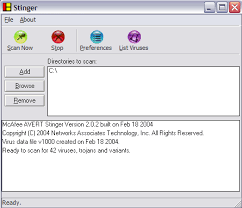
حجم : 800 کیلوبایت
کرک لازم نداره
5- Advanced Archive Password Recovery 2.20
امروز یک برنامه تو آرشیوم پیدا کردم به نظرم جالب اومد واسه همینم واستون میزارم تا اونهایی که به دردشون میخوره دانلودش کنند .
با این نرم افزار میتونید تو چند دقیقه فایلهای zip ZIP (PKZip/WinZip), ARJ, RAR (WinRAR) and ACE archives. که پسورد روشون هست رو باز کنید و از محتویات فایل استفاده کنید .

حجم : 880 کیلو بایت
نرم افزاری فوق العاده مفید و عالی برای دارندگان سرویس ایمیل GMail که دیگه برای چک کردن ایمیل هاشون لازم به نرم افزار خود GMail که قابلیت های کمی داره ٬ ندارند. این برنامه خیلی قابلیت هایی داره که واقعا من خودم شخصا وقتی باهاش کار کردم لذت بردم و از این استفاده میکنم. توسط این نرم افزار حتی میتونید از سرویس های POP3 و SMTP سرویس GMail استفاده کنید یا در یک زمان چند ایمیل را چک کنید. قابلیت های بی نظیر دیگری هم داره که بهتره باهاش کار کنید تا خودتون مشاهده کنید.
این نسخه کرکش هرجایی پیدا نمیشه ٬ امیدواریم خوشتون بیاد.

حجم : 2 مگابایت
دانلود
تا بعد ... در پناه حق
PHP ---> درس شماره 6 :: نرم افزار Easy PHP
با سلام .در درس امروز می خواهیم در مورد چگونگی استفاد از نرم افزار Esay PHP صحبت کنیم.
در این درس مرحله سوم یا آخرین مرحله نصب و پیکربندی PHP رو یاد می گیرید. اول کمی توضیح بدم که Esay PHP چیه و چه کاری میکنه! این نرم افراز یک شبیه ساز وب سرور هست که می تونه بروی کامپیوتر شما بدون نیاز به IIS و PWS برنامه های PHP رو با استفاده از کاوشگر اینترنت اجرا کنه.
همچنین این نرم افزار امکان استفاده از بانک اطلاعاتی مورد استفاده در PHP رو به شما میده ‚ در درسهای بعدی بیشتر در مورد بانکهای اطلاعاتی صحبت می کنیم! برای نصب و پیکربندی Esay PHP ابتدا باید اون رو از اینجا دریافت کنید و بعد مراحل زیر رو برای نصب طی کنید!
با کلیک کردن روی فایل اجرایی "easyphp1-6_setup" می توانید Wizard نصب رو اجرا کنید. با اجرای فایل نصب پیغامی رو مشاهده خواهید کرد که در اون از شما برای نصب نرم افزار Esay PHP اجازه کسب می کنه که شما با زدن دکمه YES کادر رو تایید کرده و کار نصب رو ادامه می دهید.
سپس این پنجره باز خواهد شد که به شما اطلاعاتی در مورد نرم افزار Esay PHP میده که شما می تونید با زدن دکمه Suivant (من خودم تو زبان Wizard نصب این موندم اگه کسی میدونه چه زبانی هست به من هم بگه!!!)می توانید به مرحله بعد برید.
سپس پنجره Accord de Licence باز خواهد شد که شما با فشار دکمه Oui می توانید به مرحله بعدی بروید.
در این مرحله از Wizard نصب مسیری که فایل های Esay PHP قراره در اونجا کپی شوند رو به شما نشان خواهد داد که شما می توانید این مسیر نصب رو عوض کنید و با فشار دکمه Suivant > به کار خود ادامه دهید.
در مرحله بعد محلی که برای قرار گرفتن میانبر های Esay PHP در Programes رو مشخص می کند که شما می تونید با فشار دکمه Suivant > به Wizard نصب ادامه دهید و به مرحله بعدی بروید.
در این مرحله از شما برای کپی کردن فایلهای Esay PHP اجازه می خواهد که شما با فشار دکمه Installer این کادر را تایید می کنید.
حال شما شاهد کپی شدن فایلها در مسیر تعیین شده هستید و باید اندکی صبر کنید تا عمل کپی انجام شود. بعد از اتمام کپی فایل از شما می خواهد که سیستم را دوباره راه اندازی کنید که شما با فشار دکمه Terminer اجازه این کار را به برنامه خواهید داد.
حالا بعد از دوباره راه اندازی سیستم در قسمت کازینه سیستم شمایل Esay PHP نمایش خواهد داده شد و شما هم اکنون می توانید با استفاده از مرورگر خودتون برنامه های PHP رو اجرا کنید!
تا بعد ... در پناه حق
دانلود امروز
سلام .۱- BitDefender Professional Plus v8.0.137
آنتی ویروسی که من خودم عاشقشم قدرتمندترین آنتی ویروس جهان ، به روز کردنش خیلی باحاله ظرف 2 دقیقه به روز میشه و وقتی به روز بشه پشه رو نمیگذاره که روی هوا پرواز کنه !! به نظر من اگه این رو دانلود کنید سیستم رو بیمه ی عمر کردید ...

حجم : ۱۳.۵۴ مگابایت
سریال : SN : 435D4-8E0D8-78CA9-5C86A
دانلود
۲- Zoom Player 4.03 final
بالاخره نسخه ی کاملش اومد یکی از زیباترین و بهترین پلیر های جهان که واقعا از زیبایی کم نمیاره ، من خودم دارمش و وقتی نصبش کردم Winamp و jetAudio و ... رو پاک کردم چون واقعا هم کم حجم تره هم زیباتر و هم با کیفیت صدا و تصویر بالاتر!! در هر صورت اگر دانلود نکنید نصف عمرتون در فناست !!

حجم : ۱.۱۳ مگابایت
کرک
دانلود
۳- Microsoft Windows Server 2003 Full License
جدیدترین ورژن و آخرین نسخه ایمن ترین ویندوز جهان که به درد ادمین های شبکه میخوره و زیاد به کار مردم عادی نمیاد ، من خودم دانلود کردم و هیچ مشکلی هم نداشت اگر با Dap دانلود میکنید باید فرمت ISO رو توش اضافه کنید اما پیشنهاد میکنم با اینترنت دانلود منیجر دانلود کنید !!

حجم : ۵۷۸.۶۵ مگابایت
دانلود
۴- Nero Media Player 1.4.0.22
اینم یک پلیر واقعا قدرتمند و جدید ، محصولی از شرکت مشهور Nero خیلی شبیه به Power DVD هست و تمامی فایلهای صوتی و تصویری رو پشتیبانی میکنه !! اسکین های مختلف و جالبی هم داره پیشنهاد میکنم حتما دانلود کنید...

حجم : ۷.۱۱ مگابایت
Serial: 1A23-0009-6030-1881-3092-5777
Serial: 1A23-0009-2030-1465-0167-7273
Serial: 1A23-0009-0030-2213-6600-5581
دانلود
۵- Windows Washer 5.0
وقتی دارین تو صفحات وب میگردین یک سری از فایلها که اصطلاحا به اونها Temporary Internet Filesمیکن شروع میکنن تو کامپیوترتون ذخیره شدن این اتفاق در مورد cookiesها هم صادق هست حالا از اینا بگذریم .اینم میدونید که وقتی برنامه ای رو اجرا میکنید یک سری فایل تو پوشه temp ذخیره میشه حالا میخواهم بکم چطور از شر همه اینا خلاص بشین .
راه حل نرم افزارWindows Washer هست . این برنامه به صورت استارت آپ هم کار میکنه و میتونید براش تعریف کنید وقتی سیستم روشن میشه و ویندوز شروع به کار میکنه یا موقعی که خاموش میشه به صورت اتوماتیک تمام فایلهای اضافه رو پاک کنه باور کنید که خیلی سرعت ویندوز رو بالا میبره ۱۰۰٪ تضمین میدم خودم .البته بیشترین کاربردش تو کافی نت هاست.
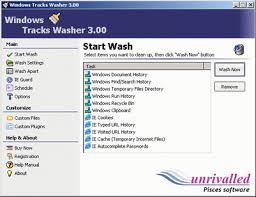
حجم : ۲.۵ مگابایت
کرک : بعدا اضافه می کنم نگران نباشید .
دانلود
۶- Norton Antivirus 2005
یک آنتی ویروس بسار معروف که هر کسی که کامپیوتر داره اینم میشناسه !!! از بچه ۲ ساله بگیرید تا پیرمرد ۱۴۰ ساله !!!

حجم : ۲۴ مگابایت
کرک
دانلود
۷- Flash Get 1.65 Final
اینم یک نرم افزار تمام عیار واسه دانلود کردن فایلهاتون از اینترنت.
قابلیتهای زیادی داره مثلا وقتی میخواهید فایلی رو از اینترنت دانلود کنید به صورت اتوماتیک میکرده کوتاه ترین و کم ترافیک ترین مسیر رو انتخاب میکنه تا سرعت دانلود رو بالا ببره .
یک قابلیت دیگه که خیلی به درد بخوره این هست که شما میتونید براش تعریف کنید که وقتی کار دانلود تمام شد سیستم رو به صورت خودکار خاموش کنه یا کانکشن فعال رو سیستم رو dcکنه .! (البته این قابلیت رو این دانلودر فقط داشت ولی آلان تقریبا همه دانلودر ها این قابلیت رو دارن )
من شخصا ۱ سال هست ازش استفاده میکنم قبلا هم با دانلودر های دیکه کار کردم ولی هیچکدوم flash get نمی شه.
راستی اینو یادم رفت که بکم وقتی دارین با این نرم افزار دانلود میکنید پهنای باندی که به صورن realtime استفاده میشه رو میتونید ببینید و حتی میتونید سرعت رو کم و زیاد کنید که هم زمان با سرعت خوبی از اینترنت استفاده کنید.
توضیحات کامل تر رو میتونید تو سایتش ببینید .!! در ضمن به گفته یکی از دوستان زبان فارسی رو هم ساپورت میکنه راستش من که هنوز چک نکردم!!!

حجم : ۱.۵ مگابایت
سریال :
Name: www.ttdown.com Email: ttdown@ttdown.com
Code: fgf-roeumxeensplzmrmzxzwkbioylwmxbbozoocxvcb
دانلود
۸- Dancer LE : Cobey
خوب یک برنامه خیلی زیبا دارم البته برای اون دسته از عزیزانی که از ویندوز xpاستفاده میکنند . حتما خیلی هاتون میشینید پای سیستم و به موسیقی گوش میکنید . خیلی هاتون هم حوصلتون از نگاه کردن به تصویر یک نواخت رو صفحه مانیتور سر میره خوب حالا این برنامه رو نصب کنید تا موقع گوش کردن به موزیک سرگرمتون کنه حجمش یک کمی زیاده ولی پیشنهاد میکنم حتما دانلودش کنید .من که خودم pack کاملش رو گرفتم .در ضمن این برنامه توسط میکروسافت design شده .

حجم : ۸ مگابایت
کرک لازم نداره!!!!
دانلود
برای امروز فکر کنم کافی باشه !!! این طور نیست ؟
تا بعد ... در پناه حق